DPaste 使用文档
快速入门
欢迎使用 DPaste!这是一款强大剪贴板管理工具,尤其适用于开发者。它不仅能够高效管理您的复制历史,更在传统剪贴板基础上,提供了丰富而实用的功能,大幅提升您的工作和学习效率。
DPaste 的核心特性包括:
- 50+ 快速粘贴能力:将复制的内容快速转换为目标格式并粘贴
- 屏幕钉住功能:将任何复制内容钉在屏幕上,便于数据对比和参考
- 内容来源追踪:精准记录复制内容的来源网页地址,一键跳转,灵感不丢失,溯源更轻松
- 智能分类系统:内置文本、文件、图片、链接、数字、JSON、SQL、Command、Color、Email 等分类,无需配置即可让数据井井有条
- 多维度筛选排序:支持按时间、内容长度、来源应用、最近粘贴、最多粘贴等条件筛选与排序
- OCR 识别与搜索:剪贴板中的所有图片均可使用文本搜索,并支持将图片粘贴为识别后的文本
- 连续粘贴模式:使用
Option + V进入连续粘贴模式,快速录入表格数据,粘贴后自动移动到下一项 - 丰富的卡片内容:提供若干针对开发者优化的内容预览,JSON、SQL、时间戳、颜色、URL、代码、变量等一目了然
- 卡片&列表双视图:支持丰富的卡片视图和简洁的列表视图,卡片视图显示在屏幕底部,列表视图跟随鼠标,可自由切换。
本指南将帮助您在 3 分钟内掌握核心功能。
安装与启动
系统要求
- macOS 12.0 或更高版本
- 暂时仅支持macOS,其他平台正在筹备中,敬请期待
首次启动
启动 DPaste 后,应用会:
1.在菜单栏显示图标(D 字形状)

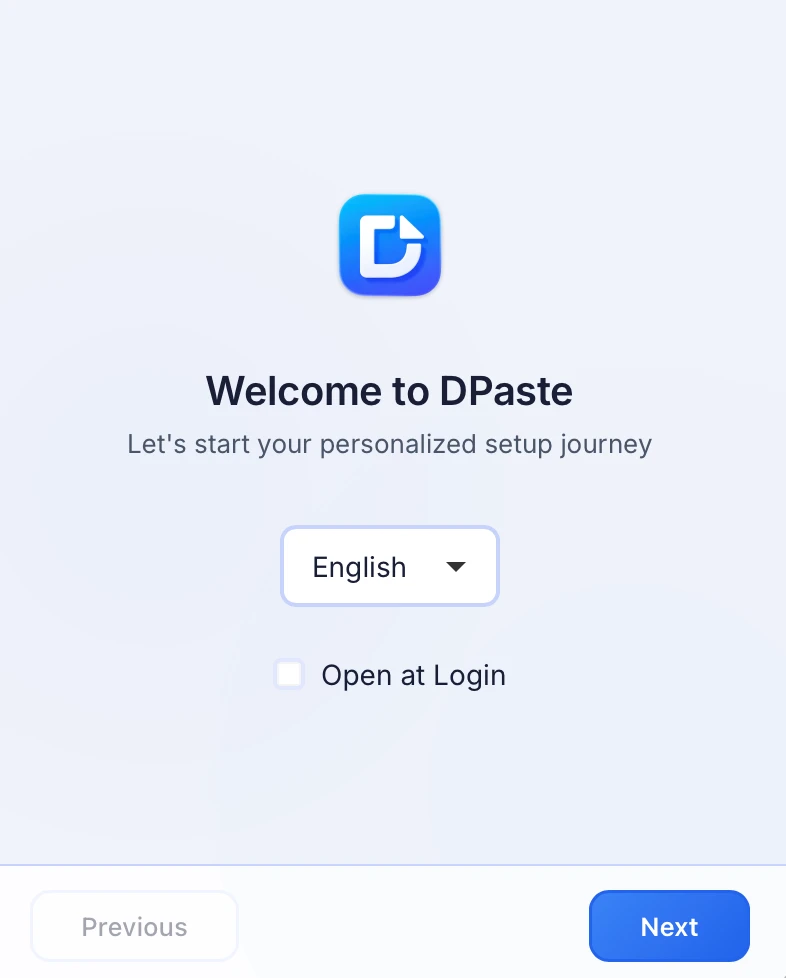
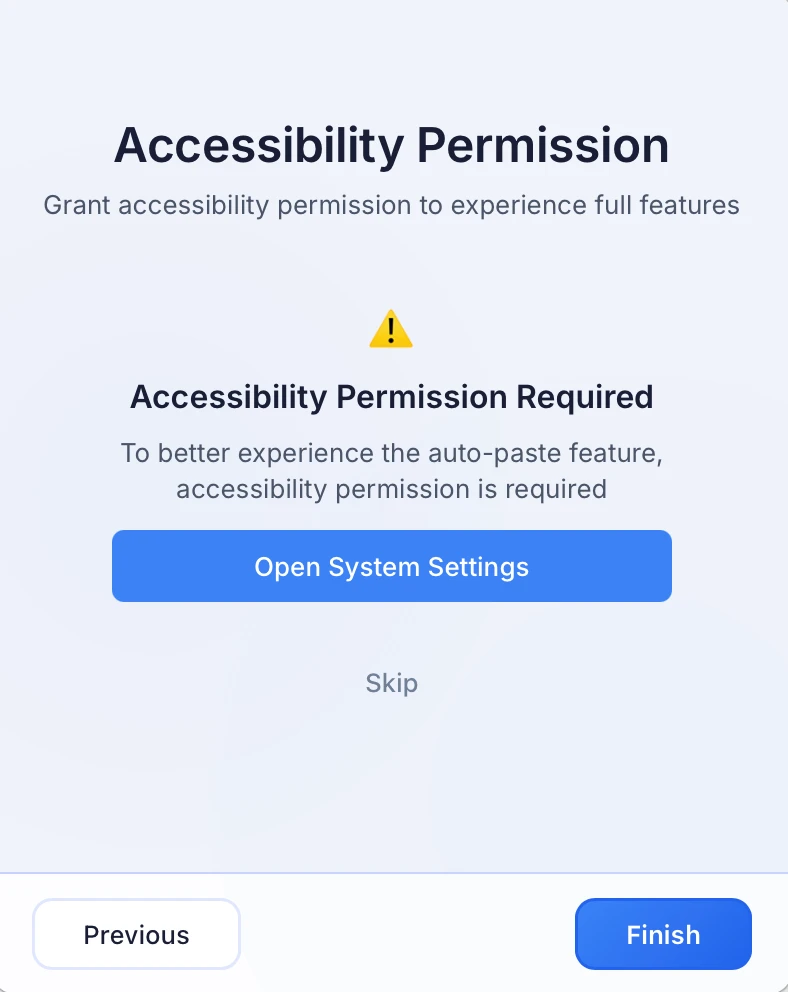
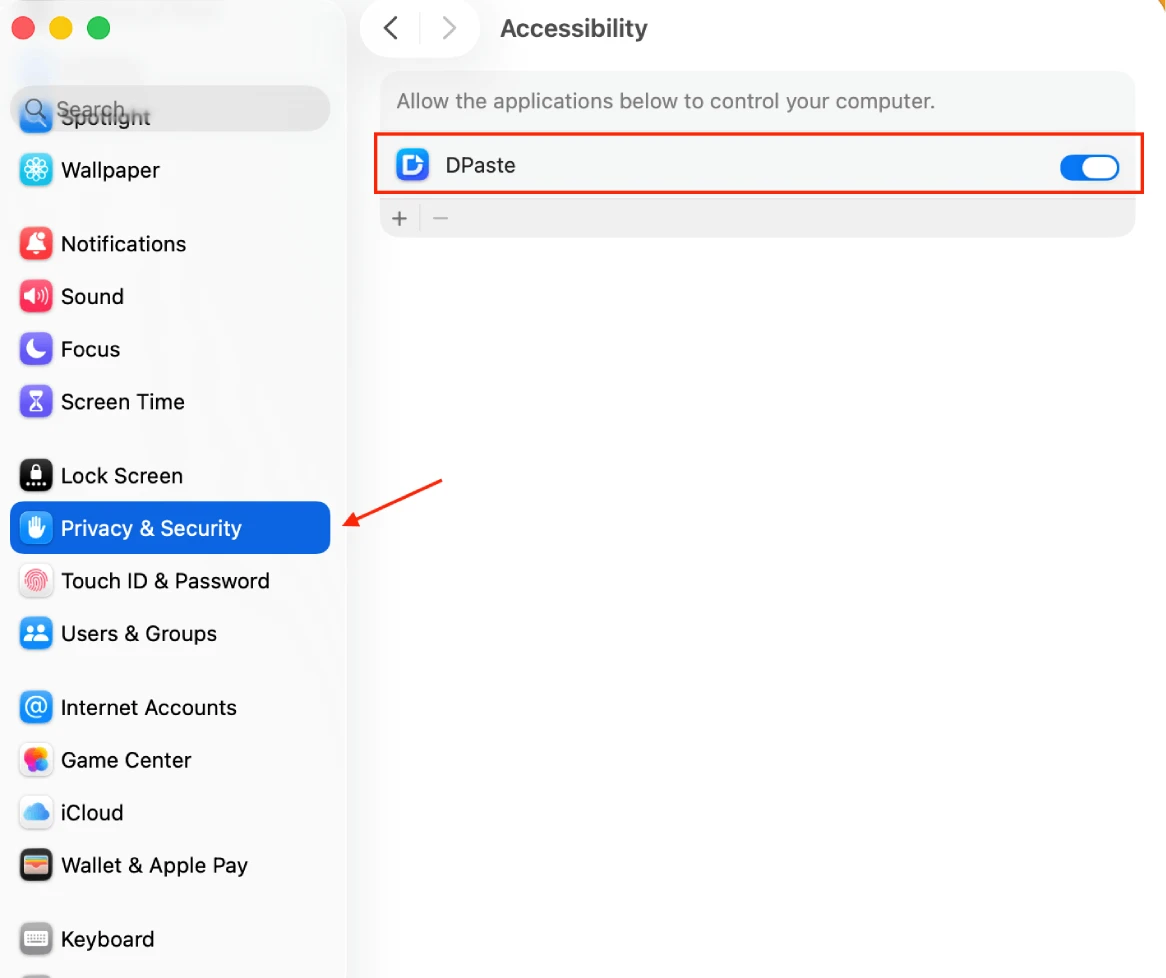
2.第一次点击菜单栏,会进入初始化引导,为了获得更好的使用体验,建议勾选 登陆时打开,并授予 辅助功能权限
| 登陆时打开 | 辅助功能授权提示 | 开启辅助功能 |
|---|---|---|
 |  |  |
3.程序启动后自动开始记录您的复制历史(所有数据都在您本地,请放心使用)
界面布局
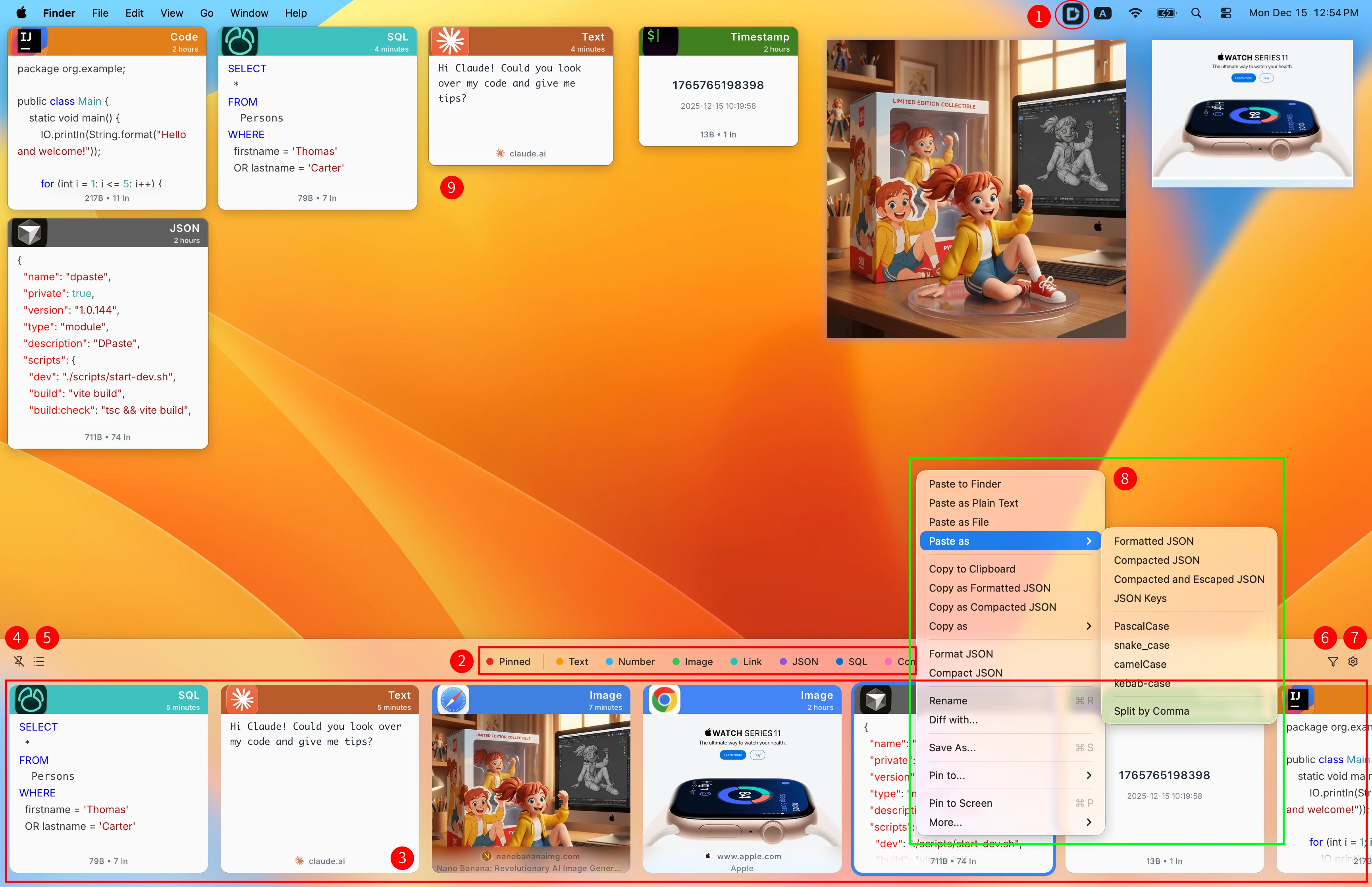
剪贴板主要包含以下区域:
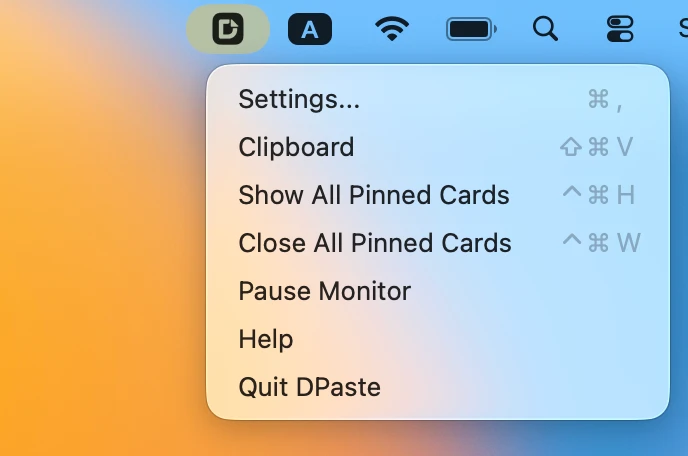
- 菜单栏图标:单击唤起剪贴板,右击唤起操作菜单(设置、帮助、退出等操作入口)
- 分类筛选:自定义的固定分类和系统预设的分类
- 历史记录:所有复制内容的历史记录
- 钉住按钮:钉住后剪贴板会固定在屏幕,应用粘贴后不会自动关闭,适用于连续操作
- 视图切换:支持丰富的卡片展示,也支持简洁的列表展示
- 高级筛选:支持按时间、内容长度、来源应用、最近粘贴、最多粘贴等条件筛选
- 快捷设置:可以从此处打开设置菜单、文档及一些常用操作
- 右键菜单:DPaste提供了丰富的右键菜单,自适应支持50余种格式转换
- 钉住卡片:你可以在剪贴板拖拽任意记录到桌面,即可固定在屏幕
基础操作
查看剪贴板历史
方法一:使用快捷键 (默认:
⌘ + Shift + V)方法二:单击菜单栏的 D 字图标

粘贴历史记录
- 打开剪贴板历史窗口
- 使用以下任一方式选择要粘贴的内容:
- 双击记录直接粘贴
- 使用
↑↓方向键选择,按Enter粘贴 - 使用
⌘ + V粘贴选中项 - 使用
⌘ + 数字输入数字序号(如按⌘ + 1选择第一条)数据执行粘贴
- 粘贴后窗口会自动关闭,内容自动粘贴到光标位置(若已开启辅助功能权限)
复制新内容
DPaste 会自动监控您的复制操作:
- 使用任何应用的复制功能(
⌘ + C) - 内容会立即保存到 DPaste 历史记录
- 支持文本、图片、文件等多种类型
右击菜单栏
你可以通过右击菜单栏的 D 字图标唤起操作菜单,比如设置、帮助、退出等常用操作入口都在这里