DPaste 使用文档
钉在屏幕
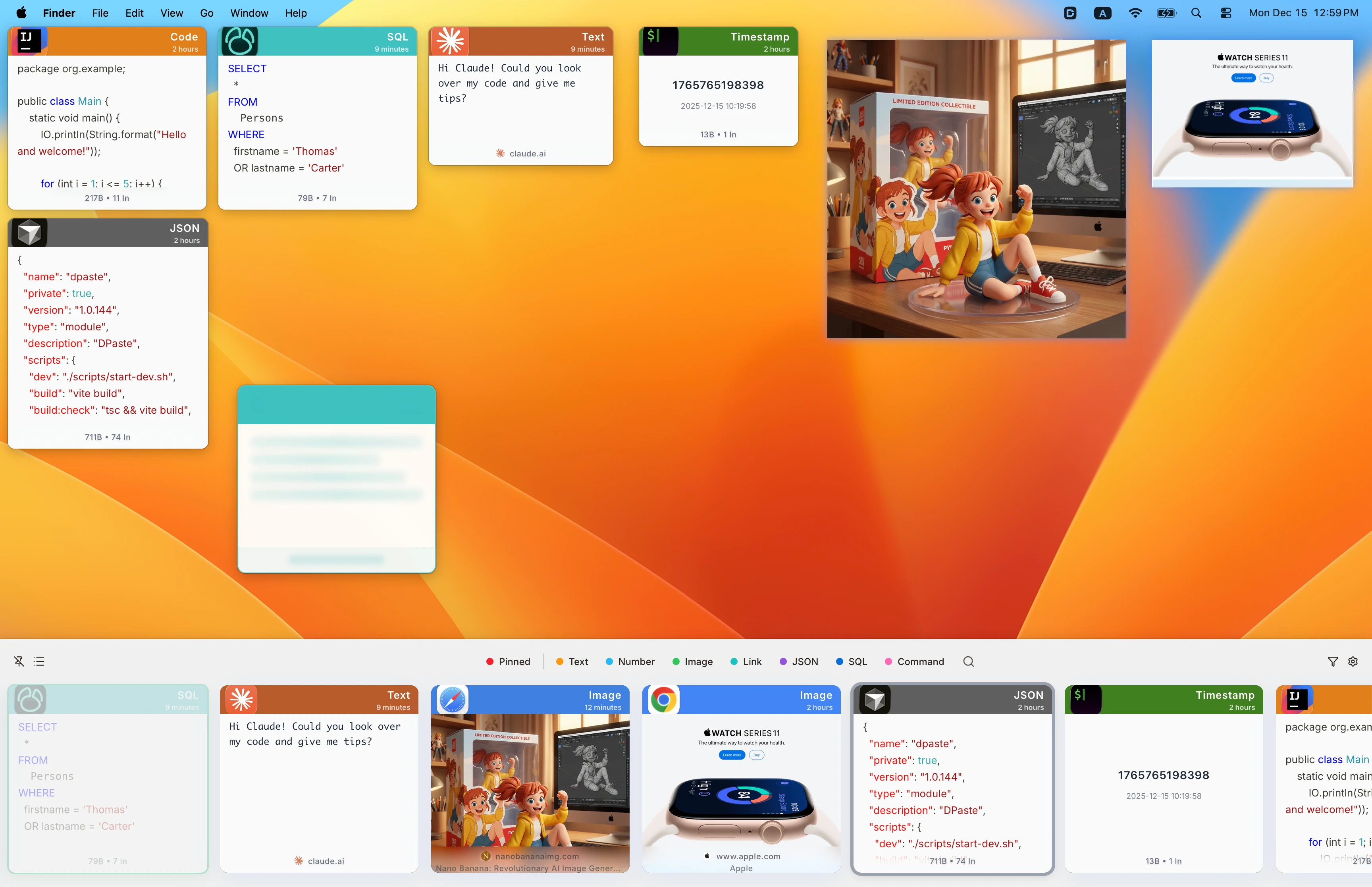
钉在屏幕它允许您剪贴板的文本、图片内容固定在屏幕上,随时查看和使用,在需要频繁对比、取用的工作场景下,极大的提升工作效率。
典型使用场景:
- 参考文档、翻译、代码片段时,将其钉在旁边对照查看
- 临时保存待办事项列表
- 显示常用命令或快捷键提示
- 钉住重要通知或提醒
- 在多个应用间频繁使用的固定内容
创建钉住窗口
方法 1:从剪贴板列表钉住
- 打开剪贴板历史窗口(
⌘ + Shift + V) - 找到要钉住的记录
- 使用以下任一方式钉住:
- 右键菜单选择"钉在屏幕"
- 选中记录后按
⌘ + P
方法 2:快速钉住剪贴板第一条内容
无需打开历史窗口,使用快捷键
⌘ + Shift + P,直接钉住最新复制的内容管理钉住窗口
移动和调整大小
移动窗口
- 鼠标拖动标题栏移动窗口
- 支持多显示器,可拖到不同屏幕
调整大小
- 拖动窗口四个角或边缘调整大小
- 通过双指缩放快速调整窗口大小
显示/隐藏窗口
- 快捷键
⌘ + H:隐藏当前钉住窗口 - 快捷键
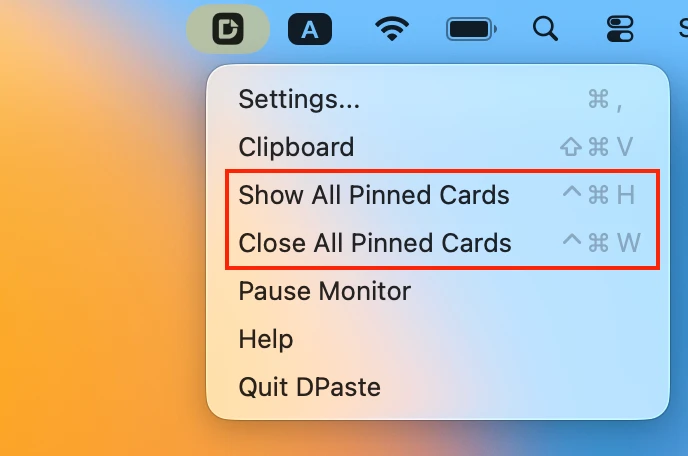
⌘ + ⌃ + H:显示/隐藏所有钉住窗口 - 通过菜单栏菜单操作显示/隐藏
关闭窗口
- 快捷键
⌘ + W:关闭当前钉住窗口 - 快捷键
⌘ + ⌃ + W:关闭所有钉住窗口 - 通过菜单栏菜单操作关闭