DPaste 使用文档
高效使用剪贴板
DPaste 的核心功能是自动保存所有复制历史,在你需要的时候快速完成粘贴。本章节将详细介绍如何高效的使用剪贴板。
快速粘贴
完成粘贴的方式有下述四种:
- 双击历史项粘贴
- 选中项后按
Enter或⌘ + C粘贴,Shift + Enter粘贴为纯文本 - 右击选中项通过菜单项操作粘贴
⌘ + 数字键粘贴,⌘ + Shift + 数字键粘贴为纯文本
你可以通过方向键快速在列表内移动选择目标项,但是最便捷的是使用
⌘ + 数字键完成粘贴。它可以在不调整选中项位置的情况下,快速粘贴目标项。当你按下
⌘键时,剪贴板卡片内会出现数字角标,再按下数字角标对应的数字即可完成粘贴,同时按下⌘ + Shift即为纯文本粘贴。
除此之外,DPaste还提供了一个非常便捷的
⌘ + Shift + 1 全局快捷键,可以在任意地方使用这个快捷键,它能够将你剪贴板的第一条数据粘贴为纯文本,这在一些需要以纯文本格式粘贴的场景非常高效,你无需打开剪贴板。高效查找
DPaste提供了多种维度的剪贴板历史记录查找方式,让你快捷的找到目标项。
快捷分类
系统预设多种分类,满足大多场景诉求,你也可以自定义固定(Pin)分类,来管理你的常用数据。

文本与图片搜索
你可以通过
⌘ + F或者在剪贴板直接开始输入内容,会自动唤起搜索框,强大的搜索功能,不仅能匹配文本还能够匹配你的图片内容
高级筛选
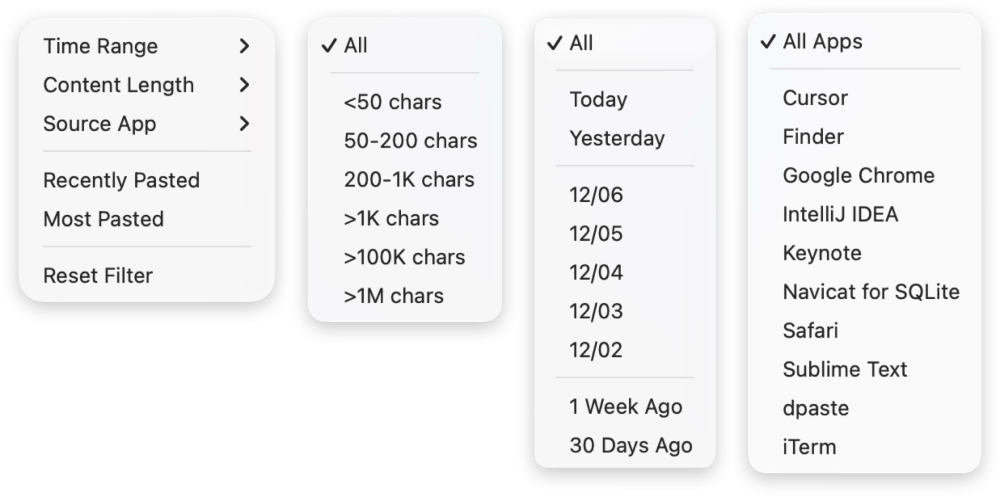
除了快捷分类外,如果你需要更加精确的查找,点击剪贴板右上角的筛选器按钮,可以唤起更多高级的筛选功能,如按时间、内容长度、来源应用、最近粘贴、最多粘贴等条件筛选